Escribir una contraseña de WiFi larga, letra por letra, es una de las molestias más habituales para invitados, clientes o compañeros de trabajo. Un código QR de WiFi soluciona esto con un solo escaneo: apuntas con la cámara, pulsas "Unirse" y el dispositivo se conecta automáticamente.
¿Qué es un código QR de WiFi?
Un código QR de WiFi guarda el nombre de tu red (SSID), la contraseña y el tipo de cifrado dentro de un código QR. Cuando un móvil lo escanea, el sistema operativo lee esos datos y ofrece unirse a la red directamente, sin que nadie vea ni escriba la contraseña.
Cómo crear un código QR de WiFi en 4 pasos
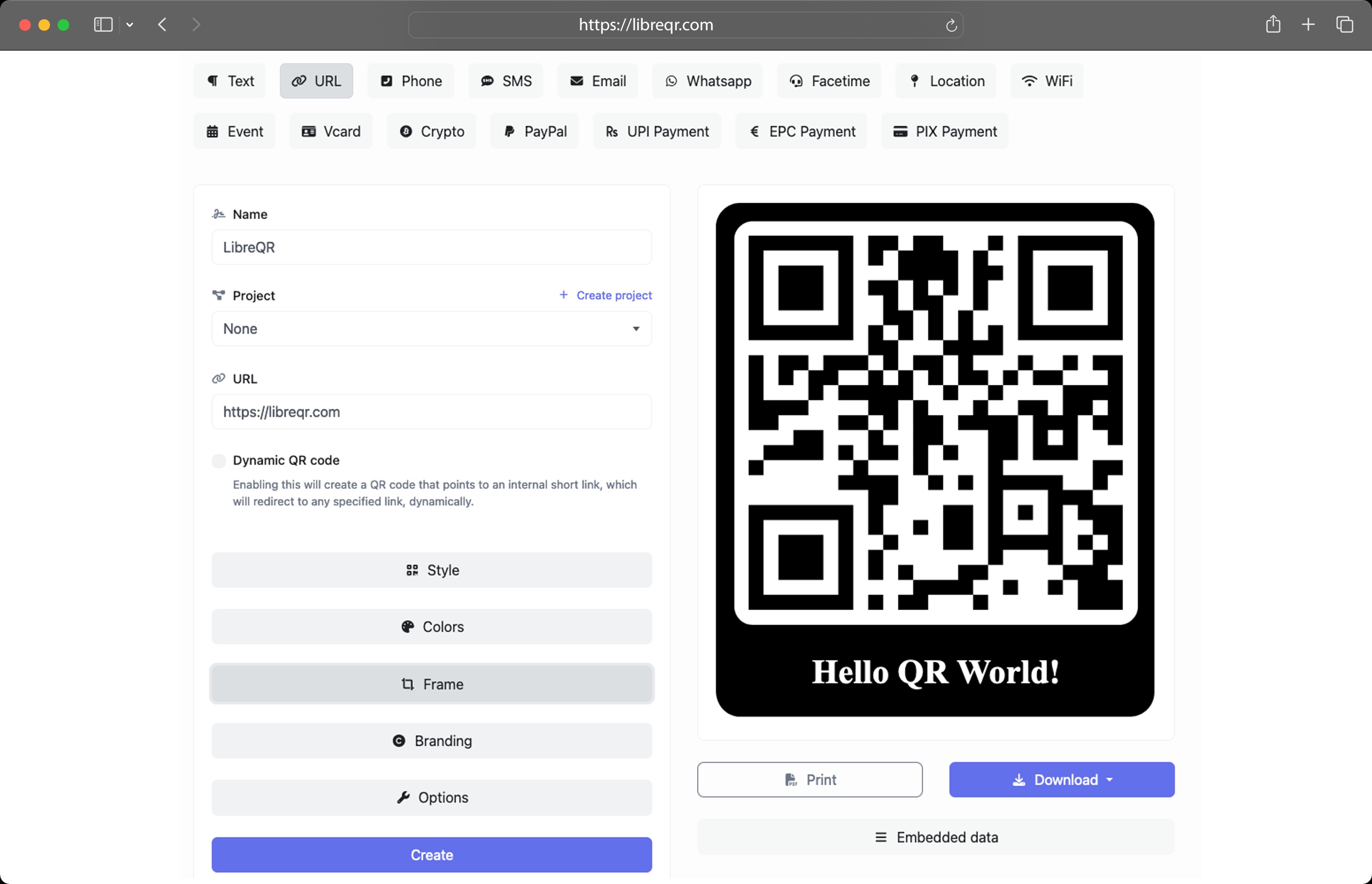
- Abre el generador de códigos QR online gratuito y elige el tipo de código QR WiFi.
- Introduce el nombre de tu red (SSID), elige el tipo de cifrado (WPA/WPA2 es el más habitual) e indica la contraseña. También puedes marcar la red como oculta si no difunde su SSID.
- Personaliza el diseño: colores, formas de los ojos, patrones y, si quieres, un logo en el centro.
- Prueba el código QR con dos o tres móviles distintos y descárgalo en PNG, SVG o WebP para imprimirlo o compartirlo.
Dónde usar un código QR de WiFi
- Cafeterías y restaurantes: imprímelo en la mesa, la carta o el tique.
- Alojamientos vacacionales: déjalo en la nevera o en la guía de bienvenida para que tus huéspedes se conecten nada más llegar.
- Oficinas y coworkings: da acceso a internet a las visitas sin decir la contraseña en voz alta.
- Eventos y congresos: colócalo en pantallas o acreditaciones para que los asistentes se conecten al instante.
- Casa: pégalo dentro de un armario y tu familia y amigos no volverán a preguntarte la contraseña.
Código QR de WiFi estático vs dinámico
Un código QR de WiFi estático guarda la contraseña directamente y no se puede modificar una vez impreso: si cambias la contraseña, el QR deja de funcionar. Un código QR de WiFi dinámico apunta a un enlace corto que puedes actualizar cuando quieras desde tu panel, así que puedes cambiar la contraseña sin reimprimir nada, y además puedes ver cuántas veces se ha escaneado.
Preguntas frecuentes
¿Un código QR de WiFi revela mi contraseña? No: los dispositivos se conectan automáticamente sin mostrar la contraseña en pantalla, salvo que el usuario abra manualmente los detalles del código QR.
¿Funciona en iPhone y en Android? Sí. Las versiones actuales de iOS y Android pueden escanear códigos QR de WiFi directamente desde la cámara nativa.
¿Puedo cambiar la contraseña después de imprimir el código QR? Solo si lo generaste como código QR dinámico; los códigos QR estáticos quedan fijos una vez creados.