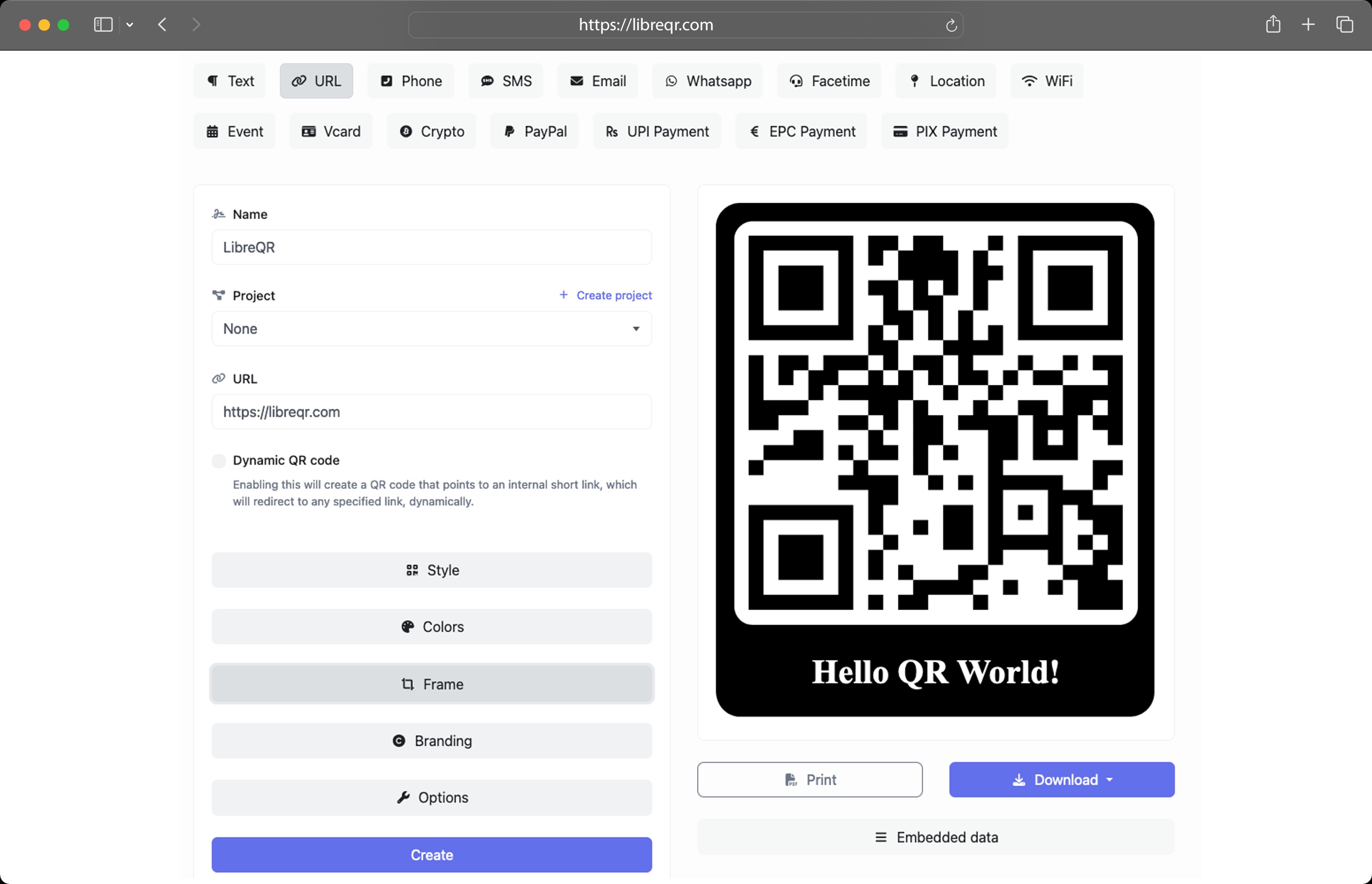
Los códigos QR son herramientas increíblemente útiles en la era digital, permitiéndonos acceder a información o contenido rápidamente con solo un escaneo. Una aplicación interesante es la de enlazar un documento de Word con un código QR. A continuación, te mostramos cómo hacerlo en simples pasos:
¿Qué es un código QR para un documento de Word?
Un código QR para un documento de Word permite acceder a dicho documento mediante el escaneo del código. Este es un tipo de solución QR que utiliza una URL para incrustar documentos, permitiendo la descarga directa o el acceso en línea al archivo. Esta modalidad es especialmente útil para facilitar el intercambio de documentos en formatos físicos o en presentaciones.
Pasos para crear un código QR para un documento de Word:
- Subir el documento a la nube: Antes de crear el código QR, sube tu documento de Word a un servidor o plataforma de almacenamiento en línea como Google Drive, DropBox o OneDrive.
- Generación del código QR: Usa un generador de códigos QR en línea y selecciona la opción de URL. Introduce la dirección web del archivo que has subido en el paso anterior.
- Personalización: La mayoría de los generadores ofrecen opciones de personalización. Puedes cambiar colores, añadir un logo o incluso texto para que tu código QR sea único y fácilmente identificable.
- Prueba el código QR: Antes de usarlo ampliamente, escanea el código QR para asegurarte de que funciona correctamente y lleva al documento deseado.
- Uso y distribución: Una vez creado, puedes imprimir el código QR o compartirlo digitalmente. Quien escanee el código tendrá acceso al documento de Word enlazado.
Ventajas de utilizar códigos QR dinámicos para documentos de Word:
- Versatilidad: Puedes cambiar el documento enlazado sin tener que generar un nuevo código QR.
- Rastreo: Permite ver cuántas veces ha sido escaneado el código y obtener estadísticas útiles.
- Mayor capacidad: Los códigos QR dinámicos pueden almacenar más información que los estáticos.
Aplicaciones prácticas:
- Currículums: Algunos profesionales añaden códigos QR a sus CVs para enlazar a portfolios, proyectos o documentos adicionales.
- Educación: Los educadores pueden facilitar materiales adicionales, hojas de trabajo o recursos escaneables.
- Productos: Las empresas pueden incluir códigos QR en sus empaques para guías de usuario, información adicional o videos instructivos.
En conclusión, enlazar documentos de Word a través de códigos QR es una excelente forma de fusionar el mundo físico y digital, proporcionando acceso inmediato a información relevante con solo un escaneo. ¡Explora esta herramienta y descubre todas las posibilidades que ofrece!