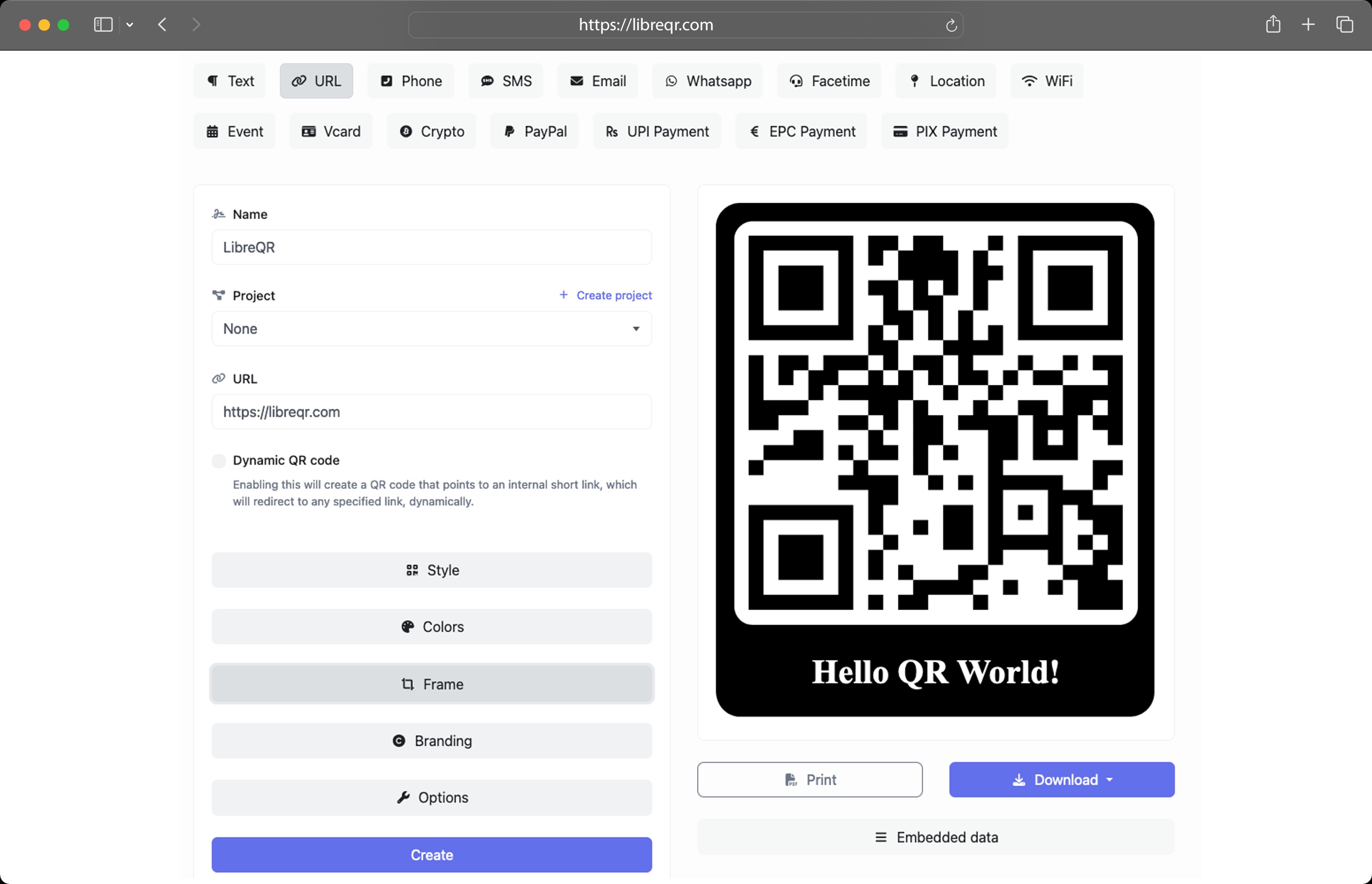
Un código QR en blanco y negro funciona, pero no parece tuyo. Añadir tu logo, tus colores de marca y formas personalizadas convierte un cuadrado genérico en algo que la gente reconoce y en lo que confía lo suficiente como para escanearlo, siempre que lo hagas de la forma correcta.
Por qué un código QR con tu marca funciona mejor
Es más probable que la gente escanee un código QR cuando parece intencionado y de confianza, en vez de un cuadrado genérico copiado de cualquier sitio. Un código QR con tus colores de marca y tu logo en el centro transmite "esto viene de un negocio real", algo que importa cada vez más ahora que las estafas con QR son habituales.
Por qué añadir un logo no rompe el código
Los códigos QR se construyen con corrección de errores: datos redundantes integrados en el patrón para que el código se pueda seguir leyendo aunque parte de él esté sucio, rayado o tapado. Con el nivel de corrección más alto, un código QR puede perder hasta un 30% de su patrón y seguir escaneando correctamente, justo el margen que te permite colocar un pequeño logo en el centro sin romper nada.
Cómo añadir un logo a tu código QR en LibreQR
- Crea tu código QR con el generador online gratuito y elige el tipo de contenido que necesites (URL, WiFi, vCard, etc.).
- Abre la sección "Colores" y elige los colores de tu marca, o un degradado, para el primer plano.
- Abre la sección "Estilo" para cambiar las formas de los ojos y de los módulos: pequeños detalles de diseño que hacen que el patrón parezca más un logo y menos un código de barras.
- Abre la sección "Marca" y sube tu logo. Mantenlo simple: un icono o símbolo único funciona mucho mejor que una imagen detallada con texto.
- Asegúrate de que esté seleccionado un nivel de corrección de errores alto antes de añadir el logo; LibreQR lo gestiona automáticamente cuando añades uno.
- Prueba a escanear el resultado con dos o tres móviles distintos antes de imprimir a gran escala.
Algunos consejos prácticos
- Mantén un buen contraste entre el patrón del QR y el fondo: un gris claro sobre blanco, o dos colores parecidos, son las razones más comunes por las que un código QR falla al escanear.
- Un logo que cubra solo el centro es seguro; evita agrandarlo tanto que llegue a tapar los "ojos" de las esquinas del código.
- Los formatos vectoriales (SVG) mantienen tu código QR con marca nítido a cualquier tamaño de impresión, desde una tarjeta de visita hasta un cartel.
Preguntas frecuentes
¿Mi código QR seguirá funcionando con cualquier tamaño de logo? Mantén el logo moderado; hasta aproximadamente un 20-25% del área del código suele ser seguro con corrección de errores alta, pero prueba siempre a escanearlo antes de imprimir.
¿Qué colores debería evitar? Evita combinaciones de bajo contraste como amarillo sobre blanco o gris claro sobre gris claro. Los colores oscuros en primer plano sobre un fondo claro son los que mejor se escanean.