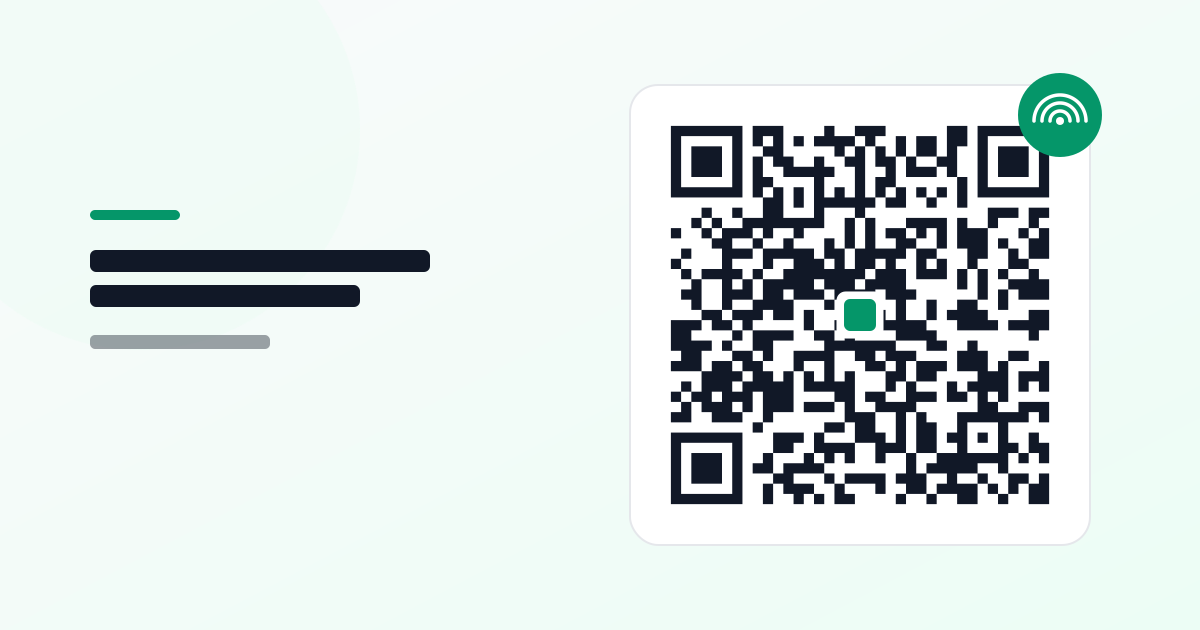
Um código QR em preto e branco funciona, mas não parece seu. Adicionar seu logo, as cores da sua marca e formatos personalizados transforma um quadrado genérico em algo que as pessoas reconhecem e confiam o suficiente para escanear, desde que você faça isso do jeito certo.
Por que um código QR com a sua marca funciona melhor
As pessoas escaneiam com mais confiança um código QR que parece intencional e confiável, em vez de um quadrado genérico copiado de qualquer lugar. Um código QR com as cores da sua marca e o seu logo no centro transmite "isso vem de um negócio de verdade" — algo cada vez mais importante agora que golpes com QR code são comuns.
Por que adicionar um logo não quebra o código
Os códigos QR são construídos com correção de erros: dados redundantes embutidos no padrão para que o código continue legível mesmo se parte dele estiver sujo, riscado ou coberto. No nível mais alto de correção, um código QR pode perder cerca de 30% do seu padrão e continuar escaneando corretamente — exatamente a margem que permite colocar um pequeno logo no centro sem quebrar nada.
Como adicionar um logo ao seu código QR no LibreQR
- Crie seu código QR no gerador online gratuito e escolha o tipo de conteúdo que precisa (URL, WiFi, vCard, etc.).
- Abra a seção "Cores" e escolha as cores da sua marca, ou um degradê, para o primeiro plano.
- Abra a seção "Estilo" para mudar o formato dos olhos e dos módulos — pequenos detalhes de design que fazem o padrão parecer mais um logo e menos um código de barras.
- Abra a seção "Marca" e envie seu logo. Mantenha simples: um ícone ou símbolo único funciona muito melhor do que uma imagem detalhada com texto.
- Confirme que um nível alto de correção de erros está selecionado antes de adicionar o logo — o LibreQR faz isso automaticamente quando você adiciona um.
- Teste o resultado escaneando com dois ou três celulares diferentes antes de imprimir em grande escala.
Algumas dicas práticas
- Mantenha um bom contraste entre o padrão do código QR e o fundo: cinza claro sobre branco, ou duas cores parecidas, são os motivos mais comuns de falha ao escanear.
- Um logo que cubra só o centro é seguro; evite aumentá-lo tanto que ele invada os "olhos" dos cantos do código.
- Formatos vetoriais (SVG) mantêm seu código QR com marca nítido em qualquer tamanho de impressão, de um cartão de visita a um cartaz.
Perguntas frequentes
Meu código QR vai continuar funcionando com qualquer tamanho de logo? Mantenha o logo moderado; até cerca de 20-25% da área do código costuma ser seguro com correção de erros alta, mas sempre teste escaneando antes de imprimir.
Quais cores devo evitar? Evite combinações de baixo contraste, como amarelo sobre branco ou cinza claro sobre cinza claro. Cores escuras no primeiro plano sobre um fundo claro escaneiam melhor.